外部 Agent 接入
Codex 和其他外部 Agent 通过 ai-short-studio CLI 操作项目、画布、任务和素材。安装 CLI 后,再加载 using-vvicat-ai-short-studio-cli Skill,让 Agent 按其中的命令和制作规则执行。
Agent 需要终端和文件读取权限,才能执行 CLI 并读取 Skill 目录里的 SKILL.md 和参考文件。如果你打算直接在平台里创作,可以使用画布 Agent,无需在本机安装。
视频资产列表会按当前选版的正式镜号区分同名素材;缺少镜号证据时显示稳定标识。点击视频可播放预览,右侧“+”单独加入画布;预览不会切换选版或重新生成视频。
聊天中附带照片后,可以直接要求画布助手“将这张照片加入画布并用作参考”。助手会把照片保存为当前分集的图片资产和节点,再引用实际版本继续制作。只讨论照片时不会自动导入。
打开画布制作助手时,连接准备与界面资源加载会同时进行。首次打开仍需等待资源下载和当前会话历史就绪;之后浏览器会复用带版本标识的静态资源。离开当前画布或切换会话会取消当前启动流程。
1. 安装 CLI
需要 Node.js 22 或更高版本。在 Agent 使用的终端环境中运行:
npm install --global @aswless_854771076/ai_short_studio_cli@latest
ai-short-studio --version
安装脚本默认尝试将随包 Skill 放入 ~/.codex/skills。如果日志提示跳过 Skill 安装,按第 3 步检查;这不一定表示 CLI 安装失败。
CLI 随包提供的主 Skill 是 using-vvicat-ai-short-studio-cli。short-drama 和 humanizer 若已在 Agent 中另行安装,可以用于剧本创作和文字润色;不要把它们当成 CLI 必然附带的 Skill,也不要直接套用未出现在本机 --help 中的 --skill 选项。
2. 登录服务
首次登录时同时指定服务地址和 profile:
ai-short-studio auth login \
  --profile vvicat \
  --base-url https://ai-short-studio.vvicat.dev \
  --json
CLI 默认打开浏览器完成 MemHub 授权,并将长期凭据保存到系统钥匙串。这是 CLI 的登录流程,不需要 Agent 查询 MemHub 知识库。
登录会保存服务地址,后续命令沿用 --profile vvicat。连接其他服务时使用独立 profile,避免混用认证。同一台机器上的交互式终端能登录,不代表容器、远程主机或其他系统用户也能读取这份登录状态;请在 Agent 实际执行命令的环境中检查。
3. 让 Agent 加载 Skill
Codex
检查安装状态,缺失时安装:
ai-short-studio skill status --target codex --json
ai-short-studio skill install --target codex --json
默认路径为 ~/.codex/skills/using-vvicat-ai-short-studio-cli/SKILL.md。如果 Codex 已打开,安装后新建任务,让它重新发现 Skill。
其他支持 Skill 的 Agent
CLI 提供 agents 安装目标,默认写入 ~/.agents/skills:
ai-short-studio skill install --target agents --json
ai-short-studio skill status --target agents --json
export VVICAT_SKILLS_ROOT="$HOME/.agents/skills"
--target agents 只决定文件安装位置,不会自动替每个 Agent 配置 Skill 发现规则。请在所用 Agent 中确认它会读取该目录。
如果 Agent 使用其他目录,将 --root 换成它实际读取的 Skills 父目录。例如下面使用一个自定义目录:
ai-short-studio skill install --root "$HOME/my-agent-skills" --json
ai-short-studio skill status --root "$HOME/my-agent-skills" --json
ai-short-studio skill path --root "$HOME/my-agent-skills" --json
skill path --json 的 skills[].path 是安装目录,顶层 path 是 CLI 随包源目录。为 Agent 配置加载路径时,使用安装目录中的 SKILL.md。
在 Agent 的设置或任务说明中填入 $HOME/my-agent-skills/using-vvicat-ai-short-studio-cli/SKILL.md,并允许它按需读取同目录下的参考文件。--root 是父目录;旧参数 --directory 指主 Skill 的精确目录,两者不能同时使用。
自定义目录还需要让 CLI 的 preflight 检查同一份 Skill。在启动 Agent 的环境中设置:
export VVICAT_SKILLS_ROOT="$HOME/my-agent-skills"上面的 agents 示例已将这个变量设为 "$HOME/.agents/skills",让 preflight 与 Agent 检查同一个目录。未指定目录时,preflight 会先检查 Codex 目录,再检查 agents 目录,找到已安装的主 Skill 就使用它。
能运行命令,但不会自动发现 Skill 的 Agent
先按上面的自定义目录方式安装,再明确要求 Agent 阅读 SKILL.md,按其中的索引加载所需参考文件,并通过 CLI 执行操作。它还需要终端和文件读取权限;仅复制 Skill 名称到对话里不会建立连接。这条接入路径使用 CLI,不需要给 Agent 填写 MCP 服务地址。
4. 检查版本与创作配置
在 Agent 的执行环境中运行:
ai-short-studio preflight --profile vvicat --json检查以下字段:
version.restartRequired:若为true,CLI 刚完成更新,需要重新运行 preflight。skill.skillReady:应为true,并核对skill.target是 Agent 实际加载的目录。ready和missing:ready: true表示模型配置检查通过;若有缺项,先在平台补齐供应商和默认模型。
Skill 状态中的 current: true 只表示内容与本机安装包一致。检查 CLI 是否需要更新仍要看 preflight 的版本结果。preflight 默认允许自动更新 CLI;只检查时可以加 --no-update。
CLI 更新后检查 Skill:
ai-short-studio skill status --target codex --json
ai-short-studio skill update --target codex --json
其他 Agent 将 --target codex 换成 --target agents,或沿用安装时的 --root。如果 Skill 已被手工修改,更新会跳过它;先用相同目录参数运行 skill diff,核对后再合并。skill install --force 会覆盖本地修改,只在确认要替换时使用。
API Key 应配置在平台账号设置或安全输入中。不要将密钥粘贴到 Agent 对话、命令参数或仓库文件。
5. 开始创作
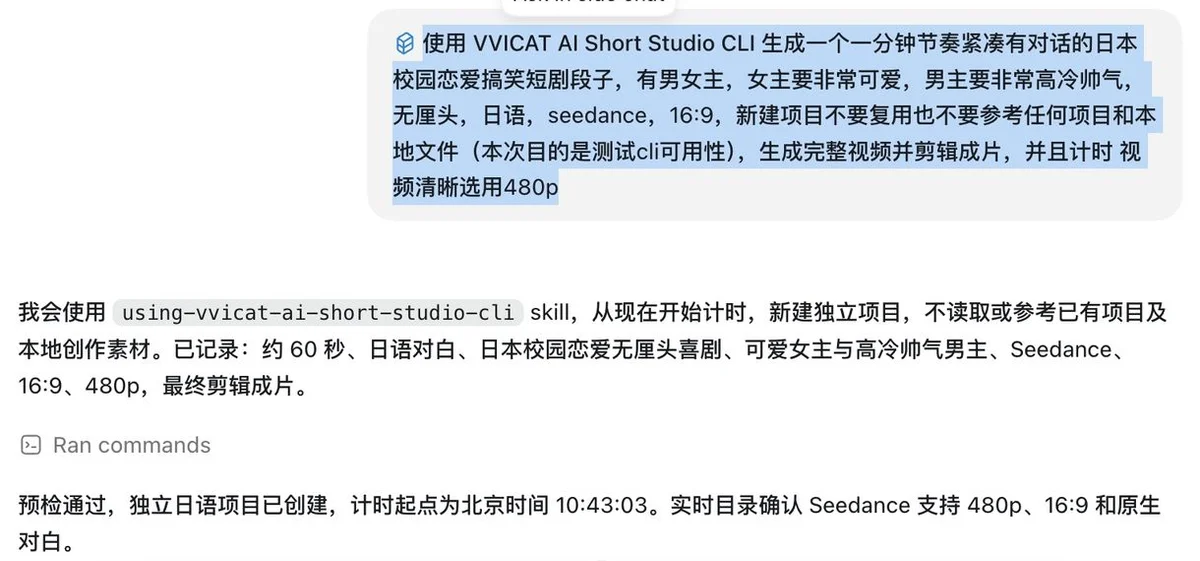
在 Codex 或已完成接入的 Agent 中发送:
使用 using-vvicat-ai-short-studio-cli,通过 --profile vvicat 操作 PixelShort。
我要制作[内容主题],用于[发布平台],画幅为[9:16 / 16:9],时长约[秒数],风格是[风格描述]。
请先读取 Skill,检查登录、版本和项目配置,汇总尚未确定的选择。
先完成剧本、分镜和制作计划,等我确认生成范围后再提交媒体任务。
也可以提供剧本、参考图或已有项目。说明要新建还是继续项目,以及本次希望停在哪个阶段。Agent 会沿用你已确认的配置和授权,有关键选择未确定时再询问。
素材生成可能产生供应商模型费用。确认制作范围后,Agent 通过 CLI 提交任务、核对结果,并交你确认素材和分镜,再继续后续制作。任务完成只表示生成结束,画面、对白和声音仍需审核。
常见问题
Agent 找不到 Skill
用安装时相同的 --target 或 --root 运行 skill status 和 skill path,核对 Agent 的读取目录。安装或更新后重新加载 Skill,必要时新建任务。其他 Agent 不一定会自动扫描 ~/.codex/skills。
preflight 显示未登录
确认登录和 preflight 使用同一 profile、同一服务地址,并在相同系统用户和执行环境中运行。远程 Agent 需要自己的登录环境。
ready 为 true,但 Skill 仍未就绪
分别处理模型配置和 Skill 状态。检查 skill.skillReady、skill.state 和 skill.target,修复缺失、旧版或目录不一致后再开始创作。
内置助手如何制作字幕和配乐
首次制作会询问是否需要背景音乐,已确认的选择写入声音计划,续跑时沿用。需要时调用 Suno 生成纯音乐,再接入混音;无需配乐时不生成 BGM。
字幕先调用 ASR 识别实际视频音轨,再使用上游返回的原文和分段时间。翻译字幕沿用原声时间,绑定转写版本和段号;每次渲染输出一个目标语言的 SRT,并可同时烧录进成片。换视频或转写版本后需要更新剪辑计划。单镜整轨转写上限为 180 秒,不会静默截断。ASR 不能替代完整听音、口型和音色审核,目标模式在最终成片统一验收。